
Ohjeita ja usein kysyttyjä kysymyksiä
Miten lähetän NPS-kyselyn rajapinnan avulla?
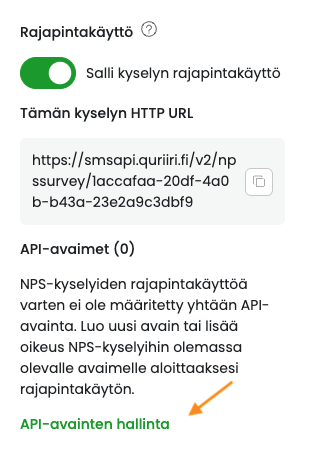
1) Aloita luomalla uusi NSP-kysely. Valitse Käyttö rajapintakutsuissa sallittu. Alla näet rajapintakutsussa tarvittavan URL-osoitteen sekä API-avaimet. Mikäli sinulla ei ole vielä API-avainta, jolla NPS-sovelluksen käyttö on sallittu, voit luoda uuden klikkaamalla API-avaimet (avautuu uudelle välilehdelle).
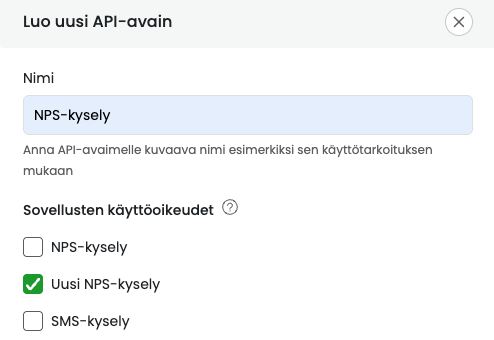
2) Luo uusi API-avain Luo uusi API-avain. Seuraavaksi voit valita mitkä Quriirin sovelluksista voivat käyttää samaa API-avainta. Kun haluat hyödyntää uuden käyttöliittymän NPS-kyselyä, valitse Uusi NPS-kysely. Siirry takaisin kyselyn luomiseen, rajapintakäyttö -kohdassa pitäisi nyt näkyä juuri luotu API-avain (mikäli lista on tyhjä, kokeile päivittää sivu). Ota talteen HTTP url sekä API-avain. Luo kysely loppuun ja valitse Käynnistä nyt.
3) Lisää vastaanottajia käynnissä olevaan kyselyyn NPS-rajapinnan dokumentaation mukaisesti (Add recipient). Aina kun uusi vastaanottaja lisätään kyselyyn, lähetetään kysely saman tien tekstiviestinä puhelimeen.
Korvaa esimerkkikoodista https://example.com/v2/npssurvey/{applicationevent_key} tapahtuman URL-osoitteella.
Korvaa Bearer numero API-avaimella, esim. ’Authorization: Bearer c28ae121-31f5-4557-af43-4ca528a5143d’.
Eli esimerkki:
curl --request PUT \
  --url https://example.com/v2/npssurvey/{applicationevent_key}/add_recipient \
  --header 'Accept: application/json' \
  --header 'Authorization: Bearer 123' \
Näyttäisi tältä:
curl --request PUT \
  --url https://smsapi.quriiri.fi/v2/npssurvey/7f543da5-a12d-4a15-ab8b-2126cec68399/add_recipient \
  --header 'Accept: application/json' \
  --header 'Authorization: Bearer c28ae121-31f5-4557-af43-4ca528a5143d'\
6) Voi myös hakea rajapinnan kautta tapahtuman statuksen (Get Status), tilastot (Get Statistics), tulokset (Results) sekä yksittäisen numeron antaman palautteen (Result).